跳转至内容
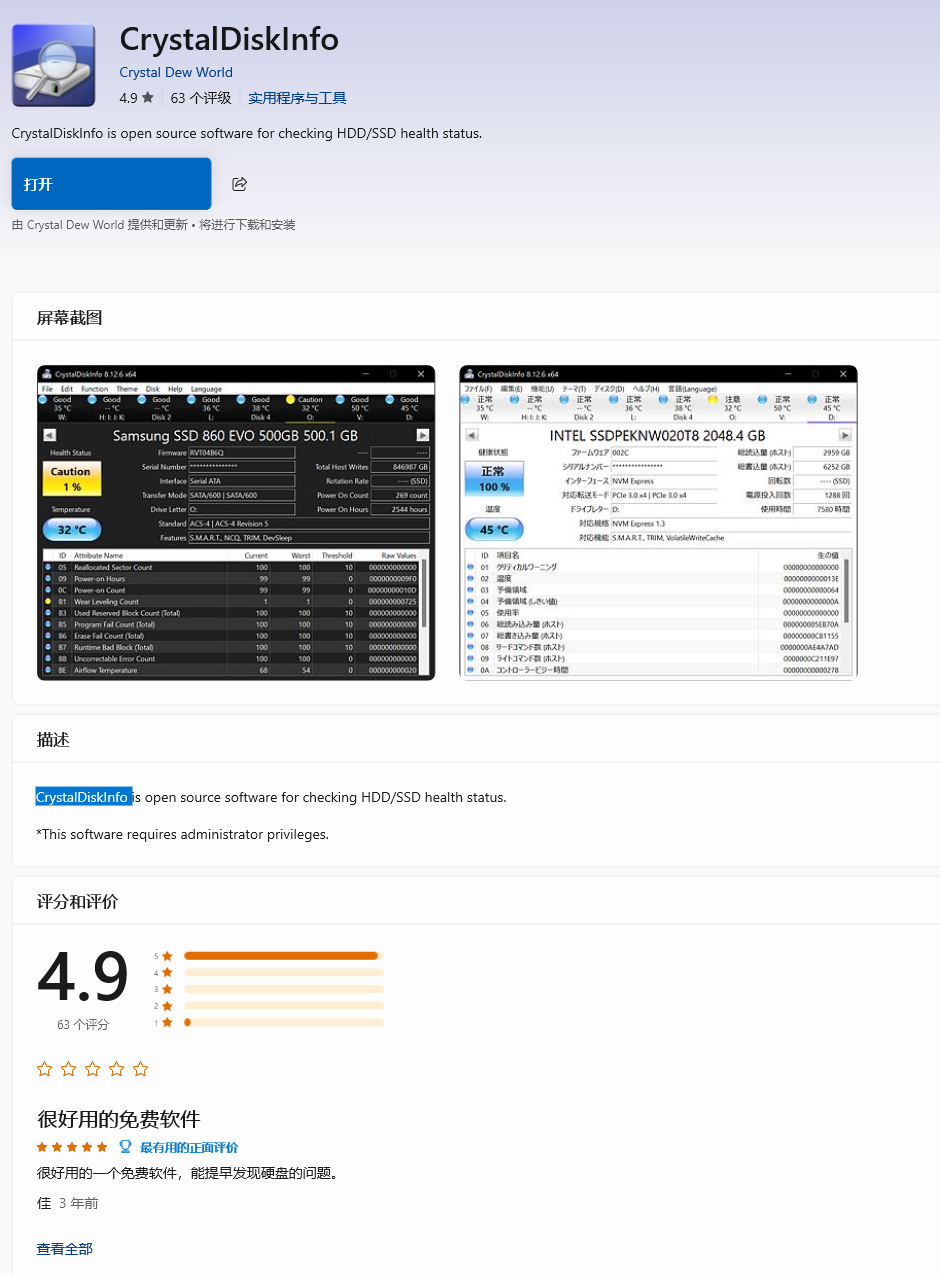
  • CrystalDiskInfo:监控硬盘温度

    Windows 11
    1
    1
    0 赞同
    1 帖子
    43 浏览
    Z
    [image: 1763947575751-12.png]
  • QuickLook:Windows资源管理器预览MarkDown

    Windows 11
    1
    1
    0 赞同
    1 帖子
    1 浏览
    Z
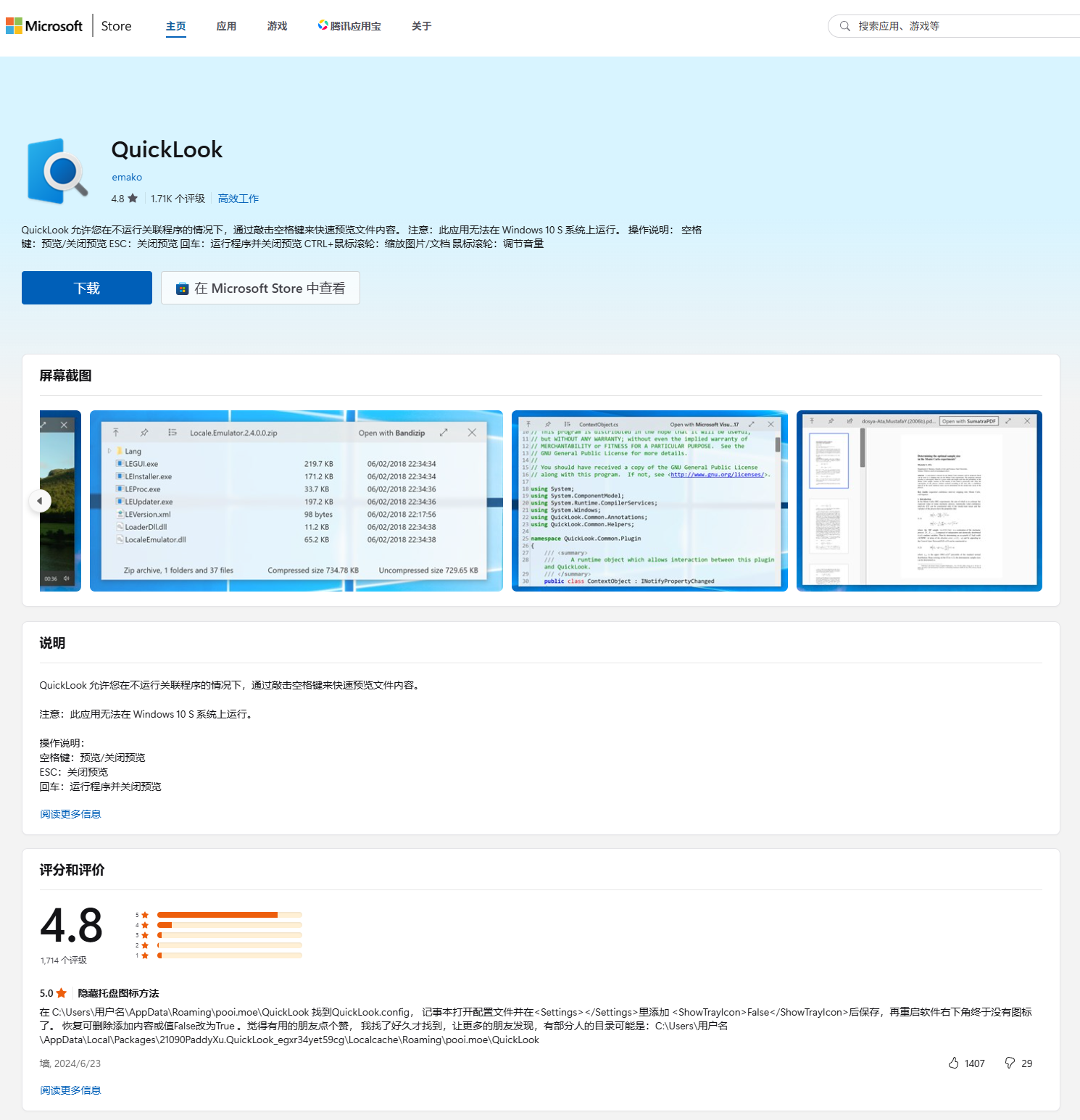
    微软商店下载 https://apps.microsoft.com/detail/9nv4bs3l1h4s?hl=zh-CN&gl=CN&ocid=badge 介绍 QuickLook 允许您在不运行关联程序的情况下,通过敲击空格键来快速预览文件内容。 注意:此应用无法在 Windows 10 S 系统上运行。 操作说明: 空格键:预览/关闭预览 ESC:关闭预览 回车:运行程序并关闭预览 [image: 1763946218649-11.png]
  • 0 赞同
    1 帖子
    2 浏览
    Z
    it-tools「万能 IT 工具箱」(精简美观,含 diff、哈希、编解码等 80+ 工具) 官方镜像 corentinth/it-tools 持续更新,Compose 文件只有 12 行。 <picture> <source srcset="./.github/logo-dark.png" media="(prefers-color-scheme: light)"> <source srcset="./.github/logo-white.png" media="(prefers-color-scheme: dark)"> <img src="./.github/logo-dark.png" alt="logo"> </picture> <p align="center"> Useful tools for developer and people working in IT. <a href="https://it-tools.tech">Try it!</a> </p> Sponsors <div align="center" markdown="1"> <p align="center"> IT-Tools is proudly sponsored by: </p> <a href="https://go.warp.dev/it-tools"> <img alt="Warp sponsorship" width="400" src="https://raw.githubusercontent.com/warpdotdev/brand-assets/refs/heads/main/Github/Sponsor/Warp-Github-LG-01.png"> </a> Warp, built for coding with multiple AI agents. Available for MacOS, Linux, & Windows<br> </div> Functionalities and roadmap Please check the issues to see if some feature listed to be implemented. You have an idea of a tool? Submit a feature request! Self host Self host solutions for your homelab From docker hub: docker run -d --name it-tools --restart unless-stopped -p 8080:80 corentinth/it-tools:latest From github packages: docker run -d --name it-tools --restart unless-stopped -p 8080:80 ghcr.io/corentinth/it-tools:latest Other solutions: Cloudron Tipi Unraid Contribute Recommended IDE Setup VSCode with the following extensions: Volar (and disable Vetur) TypeScript Vue Plugin (Volar). ESLint i18n Ally with the following settings: { "editor.formatOnSave": false, "editor.codeActionsOnSave": { "source.fixAll.eslint": true }, "i18n-ally.localesPaths": ["locales", "src/tools/*/locales"], "i18n-ally.keystyle": "nested" } Type Support for .vue Imports in TS TypeScript cannot handle type information for .vue imports by default, so we replace the tsc CLI with vue-tsc for type checking. In editors, we need TypeScript Vue Plugin (Volar) to make the TypeScript language service aware of .vue types. If the standalone TypeScript plugin doesn't feel fast enough to you, Volar has also implemented a Take Over Mode that is more performant. You can enable it by the following steps: Disable the built-in TypeScript Extension Run Extensions: Show Built-in Extensions from VSCode's command palette Find TypeScript and JavaScript Language Features, right click and select Disable (Workspace) Reload the VSCode window by running Developer: Reload Window from the command palette. Project Setup pnpm install Compile and Hot-Reload for Development pnpm dev Type-Check, Compile and Minify for Production pnpm build Run Unit Tests with Vitest pnpm test Lint with ESLint pnpm lint Create a new tool To create a new tool, there is a script that generate the boilerplate of the new tool, simply run: pnpm run script:create:tool my-tool-name It will create a directory in src/tools with the correct files, and a the import in src/tools/index.ts. You will just need to add the imported tool in the proper category and develop the tool. Contributors Big thanks to all the people who have already contributed! [image: it-tools&refresh=1] Credits Coded with ️ by Corentin Thomasset. This project is continuously deployed using vercel.com. Contributor graph is generated using contrib.rocks. <a href="https://www.producthunt.com/posts/it-tools?utm_source=badge-featured&utm_medium=badge&utm_souce=badge-it&#0045;tools" target="_blank"><img src="https://api.producthunt.com/widgets/embed-image/v1/featured.svg?post_id=345793&theme=light" alt="IT Tools - Collection of handy online tools for devs, with great UX | Product Hunt" style="width: 250px; height: 54px;" width="250" height="54" /></a> <a href="https://www.producthunt.com/posts/it-tools?utm_source=badge-top-post-badge&utm_medium=badge&utm_souce=badge-it&#0045;tools" target="_blank"><img src="https://api.producthunt.com/widgets/embed-image/v1/top-post-badge.svg?post_id=345793&theme=light&period=daily" alt="IT Tools - Collection of handy online tools for devs, with great UX | Product Hunt" style="width: 250px; height: 54px;" width="250" height="54" /></a> License This project is under the GNU GPLv3.
  • B-Panda开发工具箱

    开源好项目
    1
    0 赞同
    1 帖子
    1 浏览
    Z
    <meta name="referrer" content="no-referrer"> B-Panda|自动化工具 @Author: bx33661 @课程:高级程序设计(python) @Blog:htttp://www.bx33661.com/ 项目地址: 文档站:http://doc.bx33661.com/ Github:https://github.com/bx33661/B-Panda Gitee:https://gitee.com/bx33661/B-Panda Docker Hub: https://hub.docker.com/r/bx33661/btools <img src="https://gitee.com/bx33661/image/raw/master/path/image-20241201171117454.png" alt="image-20241201171117454" style="zoom: 25%;" /> 基本介绍 本项目基于Python开发,主要包括B-Panda|自动化工具箱和B-Panda|网站监控系统。提供多种部署方式,支持传统安装和Docker容器化部署。 [image: image-20241206143321845.png] 功能特点 PDF文件处理:合并、拆分、压缩等操作 邮件自动化:批量发送、模板管理 文件查找:快速定位文件 Base64编解码:在线转换工具 系统监控:实时监控系统状态 网络工具:IP查询、端口扫描、Ping测试等 网站监控:多站点状态监控 技术栈 后端:Python、Flask 前端:Bootstrap、Chart.js 容器化:Docker 监控:自研监控系统 部署指南 方式一:Docker 部署(推荐) 最简单的部署方式是使用 Docker: # 拉取镜像 docker pull bx33661/btools:latest # 运行容器 docker run -d -p 5000:5000 --name btools-web bx33661/btools:latest 使用 docker-compose 部署: # 1. 创建 docker-compose.yml version: '3.8' services: web: image: bx33661/btools:latest container_name: btools-web restart: always ports: - "5000:5000" environment: - FLASK_ENV=production volumes: - ./logs:/app/logs # 2. 启动服务 docker-compose up -d 方式二:传统部署 克隆仓库并安装依赖: # 克隆项目 git clone https://github.com/bx33661/B-Panda.git cd BTools # 安装依赖 pip install -r requirements.txt 运行应用: cd web/app python app.py 方式三:自行构建 Docker 镜像 # 克隆项目 git clone https://github.com/bx33661/B-Panda.git cd web/app # 构建镜像 docker build -t btools:latest . # 运行容器 docker run -d -p 5000:5000 --name btools-web btools:latest 使用说明 访问 http://localhost:5000 即可使用所有功能。 B-Panda|自动化工具箱 网站截图(部分): [image: image-20241206143321845.png] [image: image-20241206143407405.png] 具体工具界面: 系统资源监控: [image: image-20241206143856572.png] 网络工具页面 [image: %E7%BD%91%E7%BB%9C%E5%B7%A5%E5%85%B7%E9%A1%B5%E9%9D%A2.png] Base64编解码 [image: Bs64%E9%A1%B5%E9%9D%A2.png] Pdfer [image: pdf.png] 网站监控系统 ... 注意事项 Docker 部署时请确保端口 5000 未被占用 生产环境建议使用 nginx 等反向代理 需要持久化数据时,请正确配置 volumes 建议定期备份重要数据 项目结构 BTools/ ├── README.md # 项目说明文档 ├── requirements.txt # 全局依赖 └── web/ # Web应用目录 └── app/ # Flask应用 ├── app.py # 应用入口 ├── Dockerfile # Docker配置文件 ├── docker-compose.yml # Docker Compose配置 ├── requirements.txt # 应用依赖 ├── static/ # 静态文件目录 │ ├── css/ # CSS样式文件 │ ├── js/ # JavaScript文件 │ └── images/ # 图片资源 ├── templates/ # 模板文件目录 │ ├── base.html # 基础模板 │ ├── index.html # 首页模板 │ ├── pdf.html # PDF工具页面 │ ├── email.html # 邮件工具页面 │ ├── find.html # 文件查找页面 │ ├── bs.html # Base64工具页面 │ ├── network.html # 网络工具页面 │ └── monitor.html # 系统监控页面 ├── routes/ # 路由模块 │ ├── __init__.py │ ├── pdf_routes.py # PDF相关路由 │ ├── email_routes.py # 邮件相关路由 │ ├── find_routes.py # 文件查找路由 │ ├── bs_routes.py # Base64相关路由 │ ├── network_routes.py # 网络工具路由 │ └── system_monitor_routes.py # 系统监控路由 └── utils/ # 工具模块 ├── __init__.py ├── pdf_utils.py # PDF处理工具 ├── email_utils.py # 邮件处理工具 ├── find_utils.py # 文件查找工具 ├── bs_utils.py # Base64处理工具 └── monitor_utils.py # 监控工具 主要目录说明: /web/app/: Flask应用主目录 app.py: 应用入口文件 routes/: 路由模块,处理不同功能的路由 utils/: 工具模块,包含各种功能的具体实现 templates/: HTML模板文件 static/: 静态资源文件 关键文件说明: Dockerfile: Docker镜像构建配置 docker-compose.yml: Docker容器编排配置 requirements.txt: Python依赖包列表 base.html: 基础模板,定义了页面的基本结构 app.py: 应用主文件,包含Flask应用初始化和配置 更新日志 v1.0.0 (2024-03-xx) 初始版本发布 支持 Docker 部署 完整的工具箱功能 网站监控系统 贡献指南 欢迎提交 Issue 和 Pull Request! 许可证 MIT License 联系作者 博客:http://www.bx33661.com/ Github:https://github.com/bx33661
  • Docker 官方一键安装脚本(最简单方式)

    Docker
    1
    0 赞同
    1 帖子
    4 浏览
    Z
    Docker 官方一键安装脚本(最简单方式) 直接运行: curl -fsSL https://get.docker.com | sudo sh ️ 这个脚本会自动: 移除冲突组件 添加官方仓库 安装最新 Docker Engine 安装 containerd 安装 Docker Compose v2 自动配置 systemd 完全跨 Ubuntu / Debian / CentOS。 一条命令(推荐) curl -fsSL https://get.docker.com | sudo sh 安装完成后检验: docker --version docker compose version docker run hello-world 你要的“卸载旧版 + 安装最新”的完整流程 1)卸载旧版(docker.io、docker-compose) sudo apt-get remove -y docker.io docker-compose docker-doc podman-docker containerd runc docker-compose-v2 sudo apt-get purge -y docker.io docker-compose docker-doc (可选)删除旧数据 sudo rm -rf /var/lib/docker /var/lib/containerd 2)一键安装官方最新版 curl -fsSL https://get.docker.com | sudo sh 3)把用户加入 docker 组(不需要 sudo) sudo usermod -aG docker $USER 重新登录即可。 最简单的全流程(复制一段执行) sudo apt-get remove -y docker.io docker-compose docker-doc podman-docker containerd runc docker-compose-v2 sudo apt-get purge -y docker.io docker-compose docker-doc sudo rm -rf /var/lib/docker /var/lib/containerd curl -fsSL https://get.docker.com | sudo sh sudo usermod -aG docker $USER 你需要我帮你写成 Ansible Playbook 吗? 你新加坡/曼谷的 20+ Ubuntu 节点,一键统一版本,我可以帮你做成可重复执行的 Playbook。
  • Visual Studio(Windows)字体缩放快捷键(默认设置)

    Visual Studio
    1
    0 赞同
    1 帖子
    1 浏览
    Z
    Visual Studio(Windows)字体缩放快捷键(默认设置) 功能 快捷键 放大字体 Ctrl + Shift + . 缩小字体 Ctrl + Shift + , 重置字体大小 Ctrl + Shift + 0 ️ 注意: 这些快捷键是 全局字体缩放,不只是编辑器,整个 IDE 的 UI 字体都会变大/变小。 如何确认或修改这些快捷键? 打开 工具 > 选项 > 环境 > 键盘。 搜索命令:IncreaseEditorFontSize 和 DecreaseEditorFontSize。 你可以在这里看到或重新绑定快捷键。 感谢你的纠正!如果你还发现了其他不一致的地方,欢迎继续指出。
  • 打开ABP项目的正确方式

    ABP
    1
    0 赞同
    1 帖子
    2 浏览
    Z
    1、安装 ABP CLI dotnet tool install -g Volo.Abp.Studio.Cli 2、去NodeJs官网安装最新版本
  • 0 赞同
    1 帖子
    1 浏览
    Z
    背景 我们的程序难免自动发布后到处运行 应该是针对dev/test,使用一个数据库和redis的,每个HangFire的作业在里面有一个值,定个规则就能保证不会重复执行. 能用Linux容器的,都抛弃对Windows的依赖
  • 版本号可以有下限

    GItlab CI
    1
    0 赞同
    1 帖子
    1 浏览
    Z
    背景 流水线里报错,常常有大量这样的警告,眼花缭乱.如果我们能每次把流水线生成的最新的包的版本号,设置为“下限”. D:\gitlab-runner\runners\runner3\builds\EszzPu3h4\0\loda.framework.erp\framework\passport\Yee.Passport.Services\Yee.Passport.Services.csproj : warning NU1602: Yee.Passport.Core 未提供依赖项 Yee.Data.Passport.SqlClient 的包含下限。已解决 Yee.Data.Passport.SqlClient 2024.7.8698 的近似最佳匹配。 解决方案 你说得对! 这个 warning 的根本原因是 NuGet 包引用没有指定最小版本约束。 当前问题 <PackageReference Include="Yee.Data.Passport.SqlClient" Version="$(Yee_Web_Security_Version)" /> 这样写的问题: 如果变量解析出的版本在 NuGet 服务器上不存在 NuGet 会"猜测"一个"近似最佳匹配" 结果拿到了旧版本 2024.7.8698 解决方案:使用版本范围约束 修改为明确的下限约束: <PackageReference Include="Yee.Data.Passport.SqlClient" Version="[$(Yee_Web_Security_Version),)" /> 或者更严格的精确版本: <PackageReference Include="Yee.Data.Passport.SqlClient" Version="[$(Yee_Web_Security_Version)]" /> 立即修复 已修复版本约束 修改说明: 旧: Version="$(Yee_Web_Security_Version)" 新: Version="[$(Yee_Web_Security_Version),)" [version,) 的含义: [ = 包含这个版本(下限) ,) = 没有上限,允许更高版本 如果指定版本不存在,NuGet 会报错而不是降级 提交并触发 CI cd Z:\gitlab\loda.framework.erp\framework\passport; git add Yee.Passport.Core/Yee.Passport.Core.csproj; git commit -m "添加 Yee.Data.Passport.SqlClient 版本下限约束,防止降级到旧版本"; git push origin master 这样修改后: 如果新版本存在 → 使用新版本 如果新版本不存在 → 构建失败并明确报错,而不是悄悄降级 避免了使用不兼容的旧版本导致的编译错误 要不要立即提交这个修复?
  • NodeBB: 功能齐备高颜值清爽风格的论坛

    开源好项目
    1
    0 赞同
    1 帖子
    2 浏览
    Z
    好的,你现在已经确定 NodeBB 版本是 v4.6.1,并且希望: 所有数据都用 bind mount(目录映射) 不要匿名 volume(方便你备份/迁移/查看文件) 使用 NodeBB 4.x → 自动 Web Installer 配置(无需 ENV) 我马上帮你做一份 完全基于 bind mount 的生产可用 docker-compose.yml 特别适合你的备份方式(直接备份文件夹就行)。 🟦 最终版 docker-compose.yml(无 volume、全 bind mount、适用于 NodeBB v4.6.1) 请存为: /srv/nodebb/docker-compose.yml 内容如下: version: "3.8" services: nodebb: image: docker-hk.loda.net.cn/elestio/nodebb:4.6.1 container_name: nodebb restart: always ports: - "4567:4567" # === 关键:全部使用 bind mount === volumes: - ./data:/var/lib/nodebb # 数据库转换后的本地数据(posts、metadata) - ./uploads:/opt/nodebb/public/uploads # 用户上传文件(头像、附件) - ./config/config.json:/opt/nodebb/config.json # 配置文件(安装后生成) # 可选:如果你将来要自定义主题或插件,也可以挂 # - ./plugins:/opt/nodebb/node_modules networks: - nodebb_net networks: nodebb_net: 🟩 你需要在宿主机创建以下目录: mkdir -p /srv/nodebb/data mkdir -p /srv/nodebb/uploads mkdir -p /srv/nodebb/config config.json 会在 Web Installer 完成后 自动生成一份,NodeBB 会写进容器内路径: /opt/nodebb/config.json 因为我们 mount 到: /srv/nodebb/config/config.json 所以它会直接被保存到宿主机文件系统,非常方便你备份。 🟢 NodeBB v4.6.1 正确安装流程 运行: cd /srv/nodebb docker compose up -d 打开浏览器访问: http://你的服务器IP:4567 会进入 Web Installer → 填写: PostgreSQL host:10.0.3.202 PostgreSQL user:nodebb PostgreSQL password:你的密码 PostgreSQL database:nodebb URL: https://talk.loda.net 安装完成后会生成: /srv/nodebb/config/config.json (只需第一次安装) 重启一次 NodeBB: docker compose restart nodebb 🟩 备份方式(你最关心的) 你只需要备份这三个目录: /srv/nodebb/data /srv/nodebb/uploads /srv/nodebb/config/config.json 就能完整恢复整套 NodeBB 系统。 恢复时只需: docker compose up -d 即可恢复到原状。 🟢 Nginx 反代继续使用我发给你的配置即可 无需修改。 你现在得到的是: NodeBB v4.6.1 使用 bind mount(最便于备份) 不再使用 volume 版本稳定,支持 Web Installer 数据、上传、配置完全在宿主机可见 如果你愿意,我可以继续提供: 如何设置 PostgreSQL 最佳参数(提高响应速度) Redis 缓存加速配置(NodeBB 强烈推荐) 插件推荐(特别适合公司内部使用) 自动备份脚本(每日备份 data+uploads+config.json) 你继续告诉我即可。
  • 一键安装: PostgreSQL主从读写分离定时备份

    开源好项目
    1
    0 赞同
    1 帖子
    1 浏览
    Z
    第二台机器(默认端口)(读写分离 + 每日备份) 主库 5432,从库 5433,镜像走 docker-hk.loda.net.cn 每日 03:00 自动 dump 主库 → /mnt/disk5t/backup/(保留 7 天) 1. 目录准备 # SSD sudo mkdir -p /srv/pg-ha/data sudo chown -R $USER:$USER /srv/pg-ha # HDD sudo mkdir -p /mnt/disk5t/backup sudo chown -R $USER:$USER /mnt/disk5t/backup 2. 文件清单(放进 /srv/pg-ha) 2.1 .env POSTGRES_DB=appdb POSTGRES_USER=appuser POSTGRES_PASSWORD=AppUser123 REPL_USER=repl_user REPL_PASS=ReplPass123 2.2 docker-compose.yml version: "3.9" services: pg-primary: image: docker-hk.loda.net.cn/bitnami/postgresql:latest container_name: pg-primary restart: unless-stopped environment: POSTGRESQL_DATABASE: ${POSTGRES_DB} POSTGRESQL_USERNAME: ${POSTGRES_USER} POSTGRESQL_PASSWORD: ${POSTGRES_PASSWORD} POSTGRESQL_REPLICATION_MODE: master POSTGRESQL_REPLICATION_USER: ${REPL_USER} POSTGRESQL_REPLICATION_PASSWORD: ${REPL_PASS} volumes: - /srv/pg-ha/data:/bitnami/postgresql ports: - "5432:5432" networks: - pg-net pg-replica: image: docker-hk.loda.net.cn/bitnami/postgresql:latest container_name: pg-replica restart: unless-stopped environment: POSTGRESQL_MASTER_HOST: pg-primary POSTGRESQL_MASTER_PORT_NUMBER: 5432 POSTGRESQL_REPLICATION_MODE: slave POSTGRESQL_REPLICATION_USER: ${REPL_USER} POSTGRESQL_REPLICATION_PASSWORD: ${REPL_PASS} POSTGRESQL_DATABASE: ${POSTGRES_DB} POSTGRESQL_USERNAME: ${POSTGRES_USER} POSTGRESQL_PASSWORD: ${POSTGRES_PASSWORD} volumes: - /mnt/disk5t/postgre-r:/bitnami/postgresql ports: - "5433:5432" depends_on: - pg-primary networks: - pg-net # 每日备份服务 pg-backup: image: docker-hk.loda.net.cn/bitnami/postgresql:latest container_name: pg-backup restart: unless-stopped environment: PGPASSWORD: ${POSTGRES_PASSWORD} volumes: - /mnt/disk5t/backup:/backup command: | bash -c ' echo "0 3 * * * pg_dump -h pg-primary -U ${POSTGRES_USER} ${POSTGRES_DB} | gzip > /backup/backup_$$(date +\%Y\%m\%d_\%H\%M\%S).sql.gz && find /backup -name "*.sql.gz" -mtime +7 -delete" | crontab - crond -f' depends_on: - pg-primary networks: - pg-net networks: pg-net: driver: bridge 3. 一键启动 cd /srv/pg-ha docker compose up -d 4. 验证备份 # 手动触发一次 docker exec pg-backup bash -c 'pg_dump -h pg-primary -U appuser appdb | gzip > /backup/test.sql.gz' # 查看文件 ls -lh /mnt/disk5t/backup/ 5. 常用命令 # 看日志 docker compose logs -f pg-primary docker compose logs -f pg-replica docker compose logs -f pg-backup # 停集群 docker compose down 完事! 默认端口 + 每日备份 + 自建镜像源,全齐了。
  • Outline搭建项目知识库

    开源好项目
    1
    0 赞同
    1 帖子
    2 浏览
    Z
    明白了! 你的 MinIO 已经单独部署,并且不是跟 Outline 放在同一个 docker compose 里。 那我们就要让 Outline 直接连接你已经运行的 MinIO 服务,而不是再起一个 MinIO 容器。 很好,这样架构更干净、更专业。 下面我给你一个 最终版 Outline 部署方案(不包含 minio 服务),只要你告诉我数据库与 redis 信息,我甚至可以生成你复制即可运行的版本。 现在先给你讲清楚:如何把 Outline 接到你已经部署好的 MinIO。 🟢 一、确认你 MinIO 的访问信息 你现在的 MinIO 运行端口是这样的(按之前给你的 compose): S3 API: http://你的IP:9000 Admin 面板: http://你的IP:9001 / 9003 登录账号: MINIO_ROOT_USER=minioadmin MINIO_ROOT_PASSWORD=minioadmin 🟦 二、MinIO 中要创建一个 bucket 进入: http://你的IP:9001 创建一个 bucket 名称: outline 注意:bucket 名称必须与 Outline .env 里的 AWS_S3_UPLOAD_BUCKET_NAME 一致。 🟩 三、Outline 要的 MinIO 配置格式(独立 MinIO) Outline 要求 S3(MinIO)环境变量如下: AWS_ACCESS_KEY_ID=minioadmin AWS_SECRET_ACCESS_KEY=minioadmin AWS_S3_UPLOAD_BUCKET_URL=http://你的MinIOIP:9000/outline AWS_S3_UPLOAD_BUCKET_NAME=outline AWS_S3_REGION=us-east-1 AWS_S3_FORCE_PATH_STYLE=true YES,就是这么简单。 🟦 四、最终 Outline 专用 .env(模板版) 你只需要补充 PostgreSQL / Redis / Domain 三个参数。 下面是完整的 .env: # Outline 外部域名,例如 https://doc.loda.net.cn URL=https://你的域名 # ===== PostgreSQL ===== DATABASE_URL=postgres://USERNAME:PASSWORD@HOST:5432/DATABASE # ===== Redis ===== REDIS_URL=redis://PASSWORD@HOST:6379 # ===== S3(你独立部署的 MinIO)===== AWS_ACCESS_KEY_ID=minioadmin AWS_SECRET_ACCESS_KEY=minioadmin AWS_S3_UPLOAD_BUCKET_URL=http://你的MINIOIP:9000/outline AWS_S3_UPLOAD_BUCKET_NAME=outline AWS_S3_REGION=us-east-1 AWS_S3_FORCE_PATH_STYLE=true # 安全 secret SECRET_KEY=随便生成一个复杂字符串 UTILS_SECRET=随便生成一个复杂字符串 # 如果你之后要加 OIDC # OIDC_CLIENT_ID= # OIDC_CLIENT_SECRET= # OIDC_AUTH_URI= # OIDC_TOKEN_URI= # OIDC_USERINFO_URI= 🟧 五、Outline 的 docker-compose(不包含 MinIO) 你的最终 compose 不会再创建 MinIO 容器,如下: /srv/outline/docker-compose.yml version: "3.9" services: outline: image: docker-hk.loda.net.cn/ghcr.io/outline/outline:latest container_name: outline env_file: - .env environment: - NODE_ENV=production ports: - "3000:3000" restart: always 完美、干净、专业。 🟩 六、Caddy 反代(如果你要 HTTPS 域名) 你的域名 { reverse_proxy localhost:3000 encode gzip } 七、运行 Outline cd /srv/outline docker compose up -d 访问: https://你的域名 OK,现在只差你的 3 个参数 请直接把下面的信息发给我,我会一次性生成你复制即用的完整 .env + compose 文件: 请贴给我: [PostgreSQL] host: port: user: password: database: [Redis] host: port: password: (如果无写“无”) [Domain] https://xxxx 你只要提供这三个,我立刻给你生成: .env(包含正确 S3 配置) docker-compose.yml(适用独立 MinIO) Caddyfile 启动步骤 保证你一次跑起来 100% 成功。
  • MinIO:自己搭建亚马逊云S3

    开源好项目
    1
    0 赞同
    1 帖子
    2 浏览
    Z
    很好,这个结果非常清楚: Filesystem Size Used Avail Use% Mounted on /dev/sda 4.6T 34G 4.3T 1% /mnt/disk5t 🟢 结论:你的 /mnt/disk5t 完全适合作为 MinIO 生产级数据盘 这是 原生 Linux 块设备 /dev/sda,不是 NTFS/FAT,也不是网络挂载。 它绝对是: ext4 或 xfs(你可以确认,但无论哪个都完美支持 MinIO) 4.6TB 容量,非常适合对象存储 已挂载到本机,无网络延迟 性能比 NAS、SMB、NTFS 都强 MinIO 最推荐的环境(本地直挂硬盘) 你可以直接在上面跑 MinIO 的两个 data 目录。 🟦 你现在可以继续下一步 我给你 为这个磁盘定制过的生产级 MinIO 部署方案(双实例/纠删码/单机),非常稳定。 1. 创建 MinIO 数据目录 (全部放在 HDD 上) mkdir -p /mnt/disk5t/minio-data/minio1 mkdir -p /mnt/disk5t/minio-data/minio2 chown -R $USER:$USER /mnt/disk5t/minio-data 如果你用 root,则不需要 chown。 2. /srv/minio/docker-compose.yml(最终版) version: "3.9" services: minio1: image: docker-hk.loda.net.cn/minio/minio:latest container_name: minio1 command: server http://minio1/data http://minio2/data --console-address ":9001" environment: MINIO_ROOT_USER: minioadmin MINIO_ROOT_PASSWORD: minioadmin volumes: - /mnt/disk5t/minio-data/minio1:/data ports: - "9000:9000" - "9001:9001" restart: always minio2: image: docker-hk.loda.net.cn/minio/minio:latest container_name: minio2 command: server http://minio1/data http://minio2/data --console-address ":9003" environment: MINIO_ROOT_USER: minioadmin MINIO_ROOT_PASSWORD: minioadmin volumes: - /mnt/disk5t/minio-data/minio2:/data ports: - "9002:9000" - "9003:9001" restart: always 3. 启动 MinIO cd /srv/minio docker compose up -d 4. 启动后你会看到: 访问控制台 http://服务器IP:9001 http://服务器IP:9003 S3 API(所有应用使用) http://服务器IP:9000 你之后的 Outline / NodeBB / ERP2.0 / Taiga / Chatwoot 全部可以使用这个 S3。 🟩 要我帮你把 Outline 的 .env 填好,用你这个 MinIO 吗? 这样你启动 Outline 不会出任何错误,可以直接上传图片和附件。
  • 为ERP的所有.aspx页面底部增加输出

    WindSurf
    1
    12
    0 赞同
    1 帖子
    8 浏览
    Z
    因为常常程序员怀疑.aspx页面执行的不是他们最新的代码。怀疑这里cache,那里失败。所以我们需要一个“沟通机制“。 我让WIndSurf帮我完成这个编码. [image: 1763650114780-1.png] [image: 1763650162412-2.png] [image: 1763650365545-3.png] [image: 1763650538471-3.1.png] 我提出了疑问,表示看不懂它用的技术: [image: 1763650371375-4.png] WindSurf的回答令我心悦诚服,我选择放在Redis里: [image: 1763650614659-5.png] WindSurf写的有点慢.正好我就审阅它改动过的文件.发现一个class的底部写了另外一个小的class.我很反对这种做法,发了一句话,等一下WindSurf执行完,那句话就会自动发出去. [image: 1763650920375-6-resized.png] Tokens增长的很快,但是WindSurf对我们的收费是另外的redits [image: 1763651035831-7.png] 审阅代码,表示接受: [image: 1763651193950-8.png] 已经把我先前在队列里的“嘱咐”执行完了: [image: 1763651210971-9-resized.png] [image: 1763651477669-10.png] 第一次成果 [image: 1763651507273-%C3%A6-%C2%AA%C3%A5-2025-11-20-23.11.05-resized.png] 看了一下是老挝项目没有实践柬埔寨项目最新的Gitlab CI模板的成果,改了模板: include: - project: 'deploy/common-ci' ref: master file: 'nuget-component-hybrid.yml' variables: COMPONENT_NAME: Yee.Web.Security PROJECT_PATHS: | Yee.AspxPage/Yee.AspxPage.csproj Yee.Data.Passport.SqlClient/Yee.Data.Passport.SqlClient.csproj Yee.Web.Security/Yee.Web.Security.csproj Yee.Passport.Client/Yee.Passport.Client.csproj Yee.Web.UI.Pages/Yee.Web.UI.Pages.csproj DOWNSTREAM_PROJECT: loda.framework.erp/yee/mobile-notify DOWNSTREAM_BRANCH: master 暂时写到这里,因为老挝这边的项目的.gitlab-ci.yml没有更新完.先去忙这个事.
  • 为 WindSurf 创建右键菜单(文件夹)

    WindSurf
    2
    0 赞同
    2 帖子
    11 浏览
    Z
    本文由Chat GPT 5.1生成,亲测可用.唯一注意要用记事本保存成“UTF8带BOM”.
  • Welcome to your NodeBB!

    General Discussion
    1
    0 赞同
    1 帖子
    77 浏览
    Z
    Welcome to your brand new NodeBB forum! This is what a topic and post looks like. As an administrator, you can edit the post's title and content. To customise your forum, go to the Administrator Control Panel. You can modify all aspects of your forum there, including installation of third-party plugins. Additional Resources NodeBB Documentation Community Support Forum Project repository